Plateforme numérique
Contient des aides à l'usage des outils auto-hébergés
Dont un récap des axes vus en formation les 27 et 28 avril 2026
- Les Dossiers Partagés
- Les Agendas
- La Liste de Discussion e-mail
- Les Sondages
- Utiliser les modèles de documents
- Utiliser les outils de révision collaborative
Les Dossiers Partagés
Les documentes d’intérêt pour les membres du Conseil Collégial d'Administration sont regroupés dans un dossier accessible par lien :
- Enlevé pour respect de la vie privée -
Liste non exhaustives des dossiers rassemblés :
- convocations et comptes-rendus de conseils d'administration
- cartes mentlaes
- listes des membres du CCA avec e-mail et téléphones
- Réglements, status, conventions
- ...
Le lien ci-dessus permet de lire les documents mais également de les modifier, directement en ligne pour les documents textes et tableurs, ou de les télécharger sur son ordinateur personnel et d'en déposer des nouveau ou des versions modifiées par simple glisser/déposer ou par le biais du bouton "+ Nouveau" en haut à gauche de la page.
Il est possible de mettre en favoris (marque-page, signet) ce lien pour y revenir facilement :
- en appuyant sur l'étoile à droite de la barre d'adresse de son navigateur ou
- en appuyant sur les touches ctrl+b sur son clavier
Il est également possible de créer un raccourcis vers ce dossier en faisant un glisser déposé depuis le petit logo à gauche de l'adresse dans la barre d'adresse du navigateur jusqu'au bureau de son ordinateur.
Téléverser un ou plusieurs document depuis son ordinateur
Cliquer sur le bouton  en haut à gauche de la page puis "Téléverser des fichiers" :

Choisissez le ou les fichiers devant être téléversés à l'endroit ou vous vous situez.
Les Agendas
Les agendas concernant la vie de l'association sont disponibles en consultation selon différentes vues :
Une vue recoupant :
- les évènements avec ouverture au public (Véro)
- l'agenda organisationnel général de l'association (Véro)
- l'occupation de la salle de bal (Véro)
- la peuplière (Manon)
- informalion (Etienne)
Est accessible ici : - Corrigé pour respect de la vie privée -
Il est possible de changer la fenêtre temporelle affichée en cliquant sur le symbole des trois barres verticales :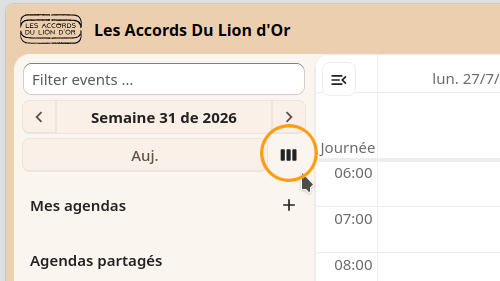
Une vue simplifiée affichant uniquement les évènements avec ouverture au public et l'occupation de la salle de bal est accessible ici : https://lien.liondor.org/agendas-s-e
Il est possible de mettre en favoris (marque-page, signet) ce lien pour y revenir facilement :
- en appuyant sur l'étoile à droite de la barre d'adresse de son navigateur ou
- en appuyant sur les touches ctrl+b sur son clavier
Il est également possible de créer un raccourcis vers ce dossier en faisant un glisser déposé depuis le petit logo à gauche de l'adresse dans la barre d'adresse du navigateur jusqu'au bureau de son ordinateur. cf Les Dossiers Partagés
La Liste de Discussion e-mail
Nous avons mis en place une liste de discussion e-mail nommée "ca" dont l'adresse est ca@listes.liondor.org
Il suffit d'écrire à cette adresse pour que tous les membres du CA reçoivent l'e-mail :
- membres du CCA
- salarié·e·s
- habitant·e·s
Il faut veiller à utiliser le bouton "répondre à la liste" ou "répondre à tous" selon le logiciel, pour répondre à l'ensemble de la liste. Utiliser le bouton "répondre" n'enverra votre réponse qu'à la personne ayant initiée la conversation.
La liste est maintenue à jour par Etienne, n'hésitez pas à lui écrire pour toute aide ou demande de modification.

Source : https://animacoop.net/
Les Sondages
Les sondages ne sont accessibles à la création que pour les personnes disposant d'un compte sur Nextcloud (https://accords.liondor.org)
Un sondage est à différencier d'un formulaire.
Sondage : réponse simple à une question
Formulaire : réponses variées, simples ou complexes, à de plusieurs questions
Créer un sondage
Se connecter sur https://accords.liondor.org avec vos identifiants et mots de passe.
A l'aide du menu des applications en haut à gauche :  choisir Sondages (tiens tiens, comme de par hasard...)
On arrive dans l'application Sondages.
Toutes vos créations/modifications sont enregistrées automatiquement.
A gauche se trouve les vues filtrant les sondages, au centre la liste des sondages correspondant au filtre sélectionné.
En haut à gauche se trouve le bouton  , un menu s'ouvre en dessous du bouton
Vous devez ensuite compléter s'il s'agit d'un sondage de dates ou d'un sondage texte et valider la création.
Un sondage de date facilitera l'ajout d'options : récurrences, durée, saut...
- autoriser ou non le vote "peut-être"
- rendre un sondage anonyme
- limiter le nombre de réponses par options
- limiter le nombre de réponses par candidat
- spécifier une date de clôture automatique du sondage
- afficher ou masquer les résultats aux autres candidats
Dans ce volet de droite, un deuxième onglet permet d'autoriser les propositions des candidats.
Un troisième onglet permet d'obtenir le lient de partage public pour le sondage.
Ajouter des options
Il vous faut désormais ajouter les options auquel vos candidats vont répondre, pour un sondage de date prenez le temps d’appréhender les options qui peuvent faire gagner beaucoup de temps pour la proposition de multiples dates. Pour spécifier une durée horaire décocher la case en haut à droite "Journée entière".
Partager votre sondage
Dans le volet de droite, onglet "Partage", choisissez le petit plus au bout de la ligne "Ajouter un lien publique" :

Une nouvelle ligne apparaît :

Le lien à envoyer à vos candidat·e·s est copié automatiquement, vous pouvez le copier de nouveau en appuyant sur les trois points en bout de ligne puis sélectionner "Copier dans le presse papier".
Collez ce lien dans un e-mail à destination des candidat·e·s.
Consulter les résultats
Les résultats sont directement affichés sur la vue du sondage. Il est possible de les exporter dans un tableur :

Utiliser les modèles de documents
A venir
Utiliser les outils de révision collaborative
A venir